과정 개요
NEW6개월 과정의 흐름과 핵심 산출물을 한눈에 봅니다.
00. 과정 개요
Civil 3D 6개월 과정을 한눈에 보는 요약입니다.
이 과정의 목적
Civil 3D를 처음 배우는 사람이 6개월 안에 다음 세 가지를 할 수 있게 만드는 것이 목표입니다.
- 지형과 좌표를 정확히 다룬다.
- 선형, 종단, 횡단, 코리더를 연결해 설계 흐름을 만든다.
- 반복 업무를 Dynamo로 줄인다.
6개월 흐름
| 월 | 핵심 주제 | 결과물 |
|---|---|---|
| 1개월차 | 좌표, 지형, Surface | 기준 지형 모델 |
| 2개월차 | Alignment, Profile, Section | 선형 검토 자료 |
| 3개월차 | Corridor, 토공 | 계획안과 절성토 검토 |
| 4개월차 | 관망, 배수 | 배수 검토 도면 |
| 5개월차 | MOLIT/LH 기준 | 제출용 정리 방식 |
| 6개월차 | Dynamo 자동화 | 반복 작업 그래프 |
학습 원칙
- 먼저 기준을 맞춘다.
- 한 번에 큰 자동화를 만들지 않는다.
- 실무에 바로 쓰는 산출물부터 만든다.
핵심은 기능을 많이 아는 것이 아니라, 반복 업무를 줄이는 흐름을 만드는 것입니다.
1개월차. 좌표와 지형
GRS80, WGS84, Surface, KML의 기본을 정리합니다.
01. 1개월차 좌표와 지형
기준 좌표를 먼저 맞추고, 그 위에 지형을 얹어야 이후 설계가 흔들리지 않습니다.
좌표설정
Civil 3D의 좌표설정은 도면의 시작점이다.
좌표가 맞아야 수치지형도, 점 데이터, SHP, Google Earth, KML/KMZ, 그리고 좌표계 라이브러리가 같은 기준으로 움직인다.
한국 실무에서는 GRS80 계열을 지적에서는 Bessel 좌표를 많이 쓰고, Google Earth와 KML/KMZ는 WGS84 계열 경위도 좌표를 쓴다.
1. 좌표계 파일을 불러온다
1.1 좌표계 등록
좌표가져오기 : MAPCSLIBRARYIMPORT
좌표내보내기 : MAPCSLIBRARYEXPORT
CSLibrary_GRS80_BESSEL.xml 파일도 함께 공유한다.
좌표계 라이브러리 XML 파일
1.2 연관범주 korea 등록
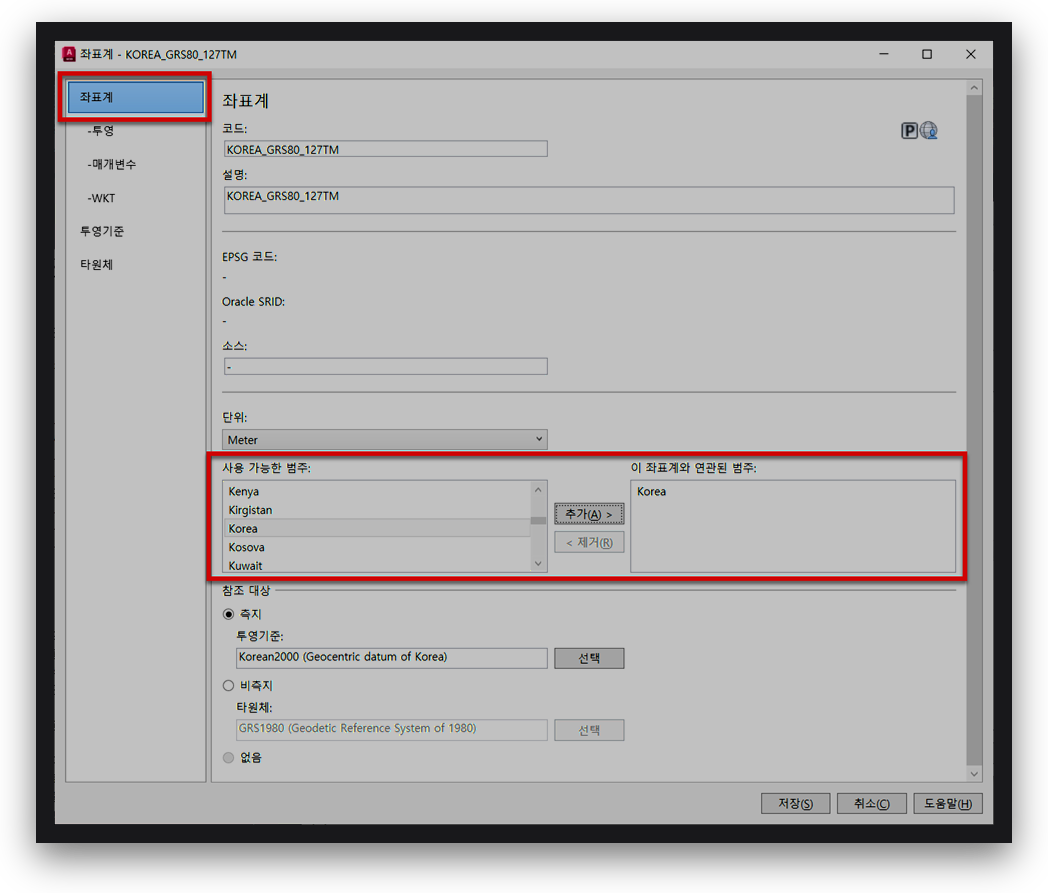
2. 좌표계 라이브러리로 들어간다
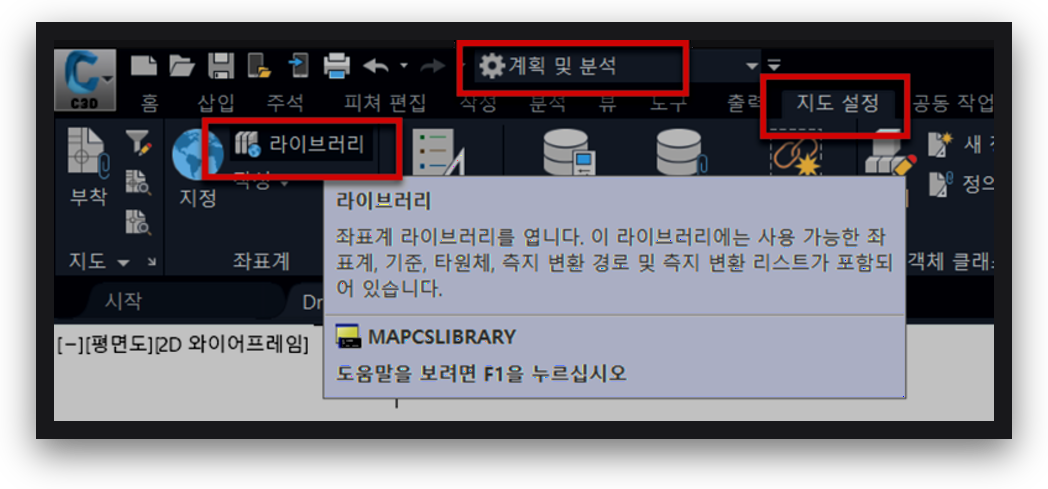
먼저 지도 설정과 라이브러리 메뉴를 연다.
좌표설정은 여기서 시작한다.
좌표계를 찾을 수 있어야 도면 기준을 바로 잡을 수 있다.
3. korea를 검색한다
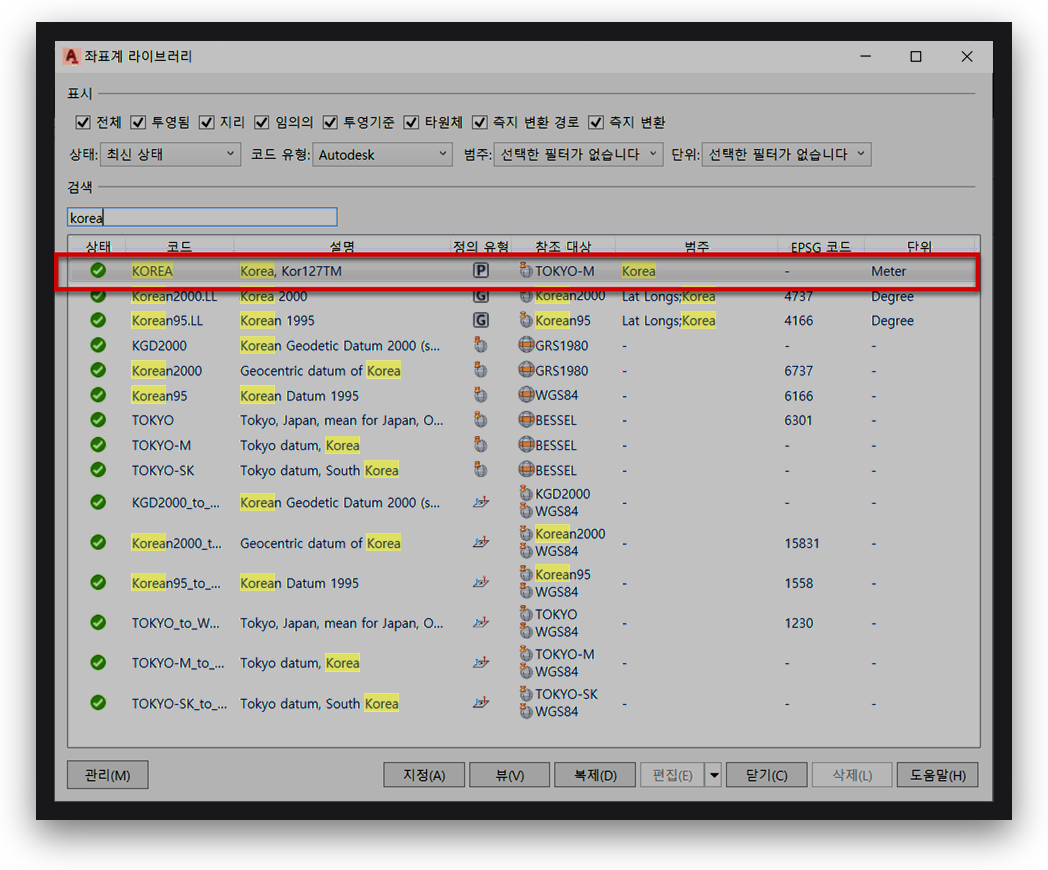
좌표계 목록에서 korea를 검색하면 관련 좌표계가 한 번에 보인다.
이때 중요한 것은 이름을 외우는 것이 아니라, 내 도면에 맞는 계열을 찾는 것이다.
4. 비교표로 기준을 한 번 더 확인한다
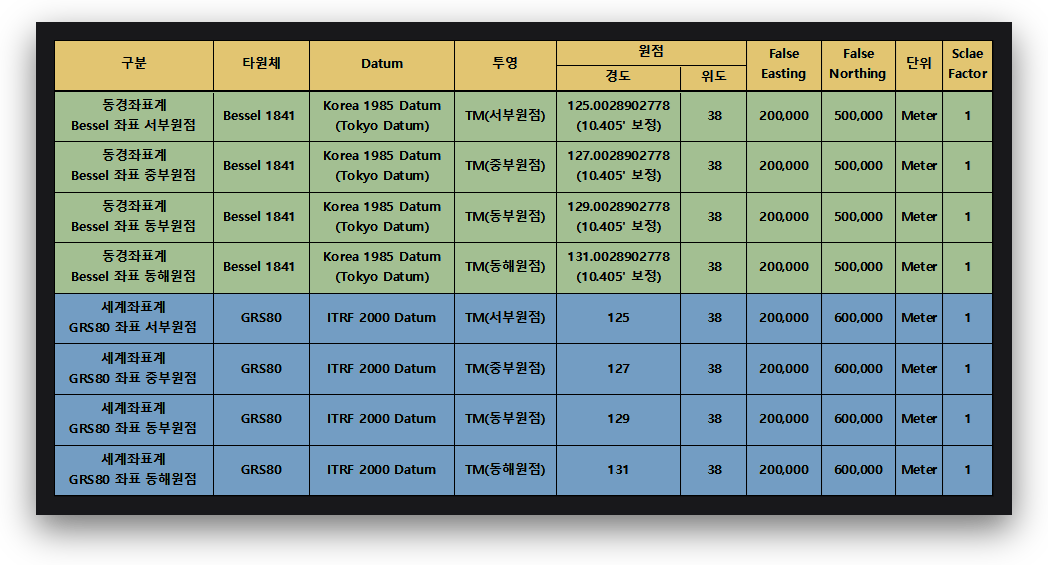
비교표는 실제 현장에서 많이 헷갈리는 기준을 정리해준다.
여기서 중요한 것은 Bessel과 GRS80이 섞여 보일 때 무조건 같은 것으로 넘기지 않는 것이다.
도면의 기준과 발주처 기준을 먼저 확인해야 한다.
5. 맵을 통한 확인
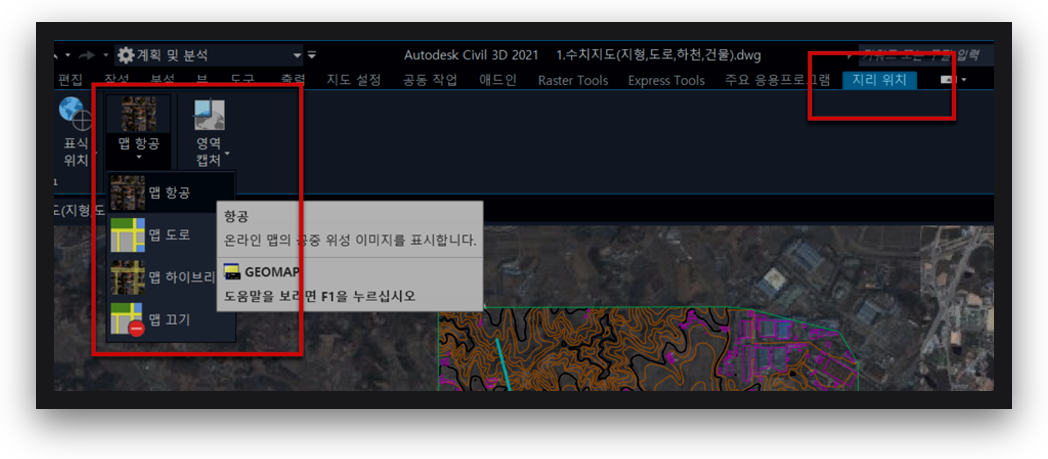
캐드 도면과 지형데이타 간에 지리 위치가 맞는지 확인한다.
이 과정이 끝나야 점 데이터와 지형 데이터를 넣을 준비가 된다.
6. 마무리
좌표설정의 핵심은 어렵지 않다.
- 도면 단위를 먼저 맞춘다.
GRS80계열인지 확인한다.- 필요하면 XML 파일을 불러온다.
- 다시 검색해서 실제 도면에 맞는 좌표계를 고른다.
- 마지막으로 다른 데이터와 겹쳐 본다.
1개월차의 핵심은 예쁜 화면이 아니라, 신뢰할 수 있는 지형 기준을 만드는 것입니다.
2개월차. 선형과 종단 설계
KDS 기준을 적용해 Alignment와 Profile을 작성하고 종단 밴드까지 정리합니다.
02. 2개월차 선형과 종단 설계
지형 위에 도로의 기준선을 얹고, 그 기준선에 계획고를 부여하는 단계입니다.
선형 및 종단 설계
Civil 3D에서 선형과 종단은 도로 설계의 뼈대다.
선형이 도로의 평면 흐름을 정하고, 종단이 도로의 높이 흐름을 정한다.
1개월차에서 좌표와 지형 기준을 맞췄다면,
2개월차에서는 그 지형 위에 도로 중심선을 만들고 기존 지반과 계획고를 비교한다.
1. 평면 선형을 작성한다
1.1 선형의 역할
Alignment는 도로의 중심 기준선이다.
단순한 CAD 선이 아니라, 이후 종단, 코리더, 횡단, 물량산출이 모두 참조하는 Civil 3D 객체다.
선형 이름은 나중에 찾기 쉽게 작성한다.
예시:
ROAD_A_CLMAIN_ROAD_CENTERACCESS_ROAD_01_CL
Alignment - (1) 같은 기본 이름은 사용하지 않는 것이 좋다.
나중에 종단, 코리더, 횡단을 만들 때 어떤 선형인지 구분하기 어렵다.
1.2 선형 작성 도구 실행
선형은 다음 위치에서 작성한다.
Home 탭 -> Create Design -> Alignment -> Alignment Creation Tools
명령어로는 다음을 사용할 수 있다.
선형작성 : CREATEALIGNMENTLAYOUT
선형을 만들기 전에는 다음을 확인한다.
- 도면 좌표계가 맞는가
- 기존 지형 Surface가 정상 생성되었는가
- 도로 중심선으로 사용할 기준선이 정리되어 있는가
[그림 예정: Alignment Creation Tools 실행 위치와 선형 이름 입력 화면]
2. 선형 생성 방식을 이해한다
Civil 3D의 선형은 여러 방식으로 만들 수 있다.
초보자는 모든 방식을 한 번에 외우기보다, 어떤 상황에서 어떤 방식을 쓰는지 먼저 이해하면 된다.
2.1 폴리라인 변환
기존 CAD 선이 이미 있을 때는 폴리라인을 선형으로 변환할 수 있다.
초기 검토나 기존 계획선을 Civil 3D 객체로 바꿀 때 유용하다.
다만 최종 설계에서는 선형 생성 도구로 기하조건을 직접 관리하는 것이 좋다.
2.2 Tangent with Curves
입문자 실습에서는 Tangent with Curves 방식이 가장 이해하기 쉽다.
직선을 클릭해 나가면 Civil 3D가 곡선을 포함한 선형을 생성한다.
이 방식은 도로 흐름을 빠르게 잡을 때 좋다.
2.3 고정곡선, 플로팅곡선, 자유곡선
선형 편집에서는 곡선의 성격을 구분해야 한다.
Fixed Curve: 위치나 반경이 고정된 곡선Floating Curve: 한쪽 기준에 접하면서 조정되는 곡선Free Curve: 두 선형 요소 사이를 자연스럽게 연결하는 곡선
실무에서는 두 직선 사이를 부드럽게 연결해야 하는 경우가 많으므로 Free Curve를 자주 사용한다.
[그림 예정: Fixed, Floating, Free Curve의 차이 개념도]
3. KDS 기준을 적용한다
3.1 설계 기준 체크의 의미
도로 선형은 보기 좋게 그리는 선이 아니다.
설계속도, 최소 곡선반경, 완화곡선, 편경사 기준을 만족해야 한다.
Civil 3D에서는 Criteria-Based Design 기능으로 기준 만족 여부를 확인할 수 있다.
3.2 기준 기반 설계 설정
설정 위치는 다음과 같다.
Alignment Properties -> Design Criteria 탭
확인할 항목은 다음과 같다.
Use criteria-based design체크- 설계속도 입력
- 설계 기준 파일 선택
- 최소 곡선반경 확인
- 기준 미달 경고 아이콘 확인
KDS 44 00 00 기준을 XML 파일로 적용할 수 있다면 가장 좋다.
다만 교육 단계에서는 먼저 기준 파일을 적용하고, 경고가 어떻게 표시되는지 확인하는 흐름을 익힌다.
[그림 예정: Alignment Properties의 Design Criteria 탭]
3.3 기준 미달 경고 수정
곡선 반경이 기준보다 작으면 Civil 3D는 경고 아이콘을 표시한다.
이 경고는 단순 표시가 아니라 설계 검토 신호다.
수정 방법은 보통 다음과 같다.
- 곡선 반경을 키운다.
- IP 위치를 이동해 선형을 완만하게 만든다.
- 설계속도 또는 도로 등급 기준이 맞는지 다시 확인한다.
중요한 것은 경고를 없애는 것이 아니라,
왜 기준에 미달했는지 이해하고 설계 의도에 맞게 조정하는 것이다.
4. 지표면 종단을 추출한다
4.1 Surface Profile의 역할
평면 선형을 만들었다면 기존 지형의 높낮이를 확인해야 한다.
이를 위해 Surface Profile을 생성한다.
Surface Profile은 선형을 따라 기존 지형을 잘라낸 종단선이다.
도로 중심선을 따라 지형이 어떻게 올라가고 내려가는지 보여준다.
4.2 지표면 종단 생성
지표면 종단은 다음 위치에서 만든다.
Home 탭 -> Create Design -> Profile -> Create Surface Profile
작업 순서는 다음과 같다.
- 기준 Alignment를 선택한다.
- 기존 지형 Surface를 선택한다.
Add를 눌러 지표면 종단을 추가한다.- 필요하면 좌우 Offset 종단도 추가한다.
Draw in Profile View를 눌러 종단 뷰를 배치한다.
[그림 예정: Create Surface Profile 대화상자]
4.3 Offset 종단을 함께 추출하는 이유
중심선 종단만 보면 도로 중심부의 높낮이만 알 수 있다.
하지만 실제 도로 설계에서는 좌우 지형 차이가 중요하다.
예시:
- 중심선:
0.00m - 좌측:
-5.00m - 우측:
+5.00m
Offset 종단을 보면 다음을 미리 판단할 수 있다.
- 한쪽으로 지형이 급하게 떨어지는지
- 옹벽이 필요한지
- 배수 방향이 자연스러운지
- 코리더 법면 연결이 어려울지
- 절성토 차이가 크게 발생할지
[그림 예정: 중심선 종단과 좌우 Offset 종단이 함께 표시된 화면]
5. 계획 종단을 작성한다
5.1 계획 종단의 의미
기존 지형 종단을 확인했다면 이제 계획 종단을 작성한다.
계획 종단은 도로의 최종 중심선 높이를 결정하는 설계선이다.
Civil 3D에서는 이를 Layout Profile 또는 Design Profile로 작성한다.
5.2 Profile Creation Tools 실행
계획 종단은 다음 위치에서 작성한다.
Home 탭 -> Create Design -> Profile -> Profile Creation Tools
작업 순서는 다음과 같다.
- 종단 뷰를 선택한다.
- 계획 종단 이름을 입력한다.
- 스타일을 선택한다.
- 레이블 세트를 선택한다.
Profile Layout Tools에서 계획선을 작성한다.
계획 종단 이름 예시:
ROAD_A_FGMAIN_ROAD_DESIGN_PROFILEFG_CENTERLINE
[그림 예정: Profile Creation Tools에서 계획 종단 이름과 스타일을 지정하는 화면]
6. PVI와 종곡선을 이해한다
6.1 PVI의 역할
계획 종단은 PVI와 직선 경사, 종곡선으로 구성된다.
PVI: 종단 경사가 바뀌는 점Grade: 종단 경사Vertical Curve: 경사가 갑자기 꺾이지 않도록 연결하는 곡선Crest Curve: 볼록 종곡선Sag Curve: 오목 종곡선K-value: 경사 변화량 대비 종곡선 길이
입문자는 처음부터 K값을 수식으로 외우기보다,
PVI를 배치하고 종곡선을 넣으면 주행 흐름이 부드러워진다는 개념부터 이해하면 된다.
6.2 계획 종단 작성 흐름
계획 종단은 다음 순서로 작성한다.
- 기존 지형 종단을 확인한다.
- 시작점과 끝점의 계획고를 정한다.
- 중간 PVI를 배치한다.
- 절토와 성토가 지나치게 치우치지 않게 경사를 조정한다.
- 각 PVI에 종곡선을 적용한다.
- K값과 곡선 길이를 확인한다.
- 종단 밴드에 계획고가 정상 표시되는지 확인한다.
계획 종단은 한 번에 완성되지 않는다.
지형, 토공량, 접속도로, 배수 조건을 보면서 여러 번 조정한다.
[그림 예정: 기존 지형 EG 위에 계획 종단 FG가 작성된 화면]
7. 종단 밴드를 설정한다
7.1 Data Band의 역할
종단 뷰 아래쪽의 표 형태 영역을 Data Band라고 한다.
밴드는 단순 장식이 아니라 설계 데이터를 도면에서 읽을 수 있게 해주는 장치다.
밴드에는 보통 다음 정보가 들어간다.
- 측점
- 지반고
- 계획고
- 절성토고
- 종곡선 제원
- 경사 정보
7.2 Profile View Properties에서 밴드 수정
밴드는 다음 순서로 수정한다.
- 종단 뷰를 선택한다.
- 마우스 오른쪽 버튼을 누른다.
Profile View Properties를 선택한다.Bands탭으로 이동한다.- 필요한 밴드를 추가하거나 삭제한다.
- 각 밴드의 데이터 소스를 지정한다.
[그림 예정: Profile View Properties의 Bands 탭 화면]
7.3 지반고와 계획고 데이터 소스 지정
밴드에서 가장 중요한 것은 데이터 소스다.
스타일이 맞아도 Profile 1, Profile 2가 잘못 지정되면 엉뚱한 숫자가 표시된다.
예시:
| 밴드 항목 | Profile 1 | Profile 2 |
|---|---|---|
| 지반고 | EG | 없음 |
| 계획고 | FG | 없음 |
| 절성토고 | EG | FG |
절성토고는 보통 기존 지반과 계획 종단의 차이로 표시한다.
따라서 EG와 FG가 정확히 연결되어 있어야 한다.
[그림 예정: 밴드별 Profile 1, Profile 2를 지정하는 화면]
8. 수직 편각 표현식을 검토한다
8.1 표현식의 필요성
종단 변화점에서 수직 편각을 표시해야 하는 경우가 있다.
이때 Civil 3D의 Expression을 사용할 수 있다.
개념식은 다음과 같다.
ATAN({Grade In}) - ATAN({Grade Out})
이 식은 들어오는 경사와 나가는 경사의 각도 차이를 계산하는 방식이다.
8.2 적용 시 주의사항
표현식은 회사 템플릿과 레이블 스타일에 따라 표시 형식이 달라질 수 있다.
따라서 실제 적용 전에는 다음을 확인한다.
- 경사 단위가 맞는가
- 각도 표시 단위가 맞는가
- 레이블 스타일에서 표현식을 불러오는가
- KDS 기준 표현 방식과 맞는가
[그림 예정: Label Style Composer 또는 Expression 설정 화면]
9. 마무리
2개월차의 핵심은 선형과 종단을 따로 배우는 것이 아니다.
- 선형은 도로의 평면 기준이다.
- 종단은 도로의 높이 기준이다.
- Surface Profile은 기존 지형을 읽는 과정이다.
- Layout Profile은 계획고를 정하는 과정이다.
- Data Band는 설계 결과를 도면으로 읽게 해주는 장치다.
2개월차의 목표는 선형을 그리는 것이 아니라, 기준선과 계획고를 서로 연결해 코리더를 만들 준비를 끝내는 것입니다.
3개월차. 코리더, 물량산출, 주행검토
Assembly, Corridor, Targeting, Corridor Surface, QTO, Vehicle Tracking 흐름을 익힙니다.
03. 3개월차 코리더, 물량산출, 주행검토
선형과 종단이 준비되면, 이제 도로를 실제 3차원 설계 모델로 바꾸는 단계입니다.
코리더 및 토공 모델링
Civil 3D에서 Corridor는 도로 설계 모델의 본체다.
2개월차에서 만든 평면 선형과 계획 종단은 아직 기준선과 높이 계획에 가깝다.
3개월차에서는 이 기준선에 표준 횡단을 결합해 실제 도로 형상을 만들고,
주변 지형과 연결한 뒤, 물량산출과 주행검토까지 이어지는 흐름을 익힌다.
1. 표준 횡단을 작성한다
1.1 Assembly의 역할
Assembly는 도로의 표준 횡단이다.
쉽게 말하면 도로 중심선을 기준으로 차로, 갓길, 측구, 법면이 어떻게 붙는지를 정의한 단면 템플릿이다.
Civil 3D의 코리더는 이 Assembly를 선형과 종단을 따라 반복 배치하면서 만들어진다.
따라서 Assembly를 잘못 만들면 코리더 전체가 잘못 만들어진다.
1.2 Assembly 생성
Assembly는 다음 위치에서 만든다.
Home 탭 -> Create Design -> Assembly -> Create Assembly
명령어로는 다음을 사용할 수 있다.
표준횡단작성 : CREATEASSEMBLY
작업 순서는 다음과 같다.
- Assembly 이름을 입력한다.
- 기준점을 도면에 찍는다.
- Tool Palettes에서 필요한 Subassembly를 선택한다.
- 중심선을 기준으로 좌우에 차로, 갓길, 법면 등을 붙인다.
Assembly 이름 예시:
ROAD_A_TYPICAL_ASSEMBLYMAIN_ROAD_ASM2LANE_STANDARD_ASSEMBLY
[그림 예정: Create Assembly 명령 실행 후 기준점이 배치된 화면]
2. Subassembly를 구성한다
2.1 Subassembly의 의미
Subassembly는 Assembly를 구성하는 작은 부품이다.
차로, 갓길, 측구, 법면, 포장층처럼 도로 단면을 구성하는 요소를 하나씩 붙여서 표준 횡단을 만든다.
예시:
- 차로:
Lane - 갓길:
Shoulder - 측구:
Curb또는Ditch - 법면:
Daylight - 포장층:
Pavement,Base,Subbase
초보자는 처음부터 복잡한 횡단을 만들기보다,
차로와 법면만 있는 단순 Assembly부터 시작하는 것이 좋다.
[그림 예정: 중심선 좌우에 Lane과 Daylight가 붙은 Assembly 화면]
2.2 Subassembly 이름 변경
Subassembly를 붙이면 Civil 3D는 기본 이름을 자동으로 만든다.
예를 들어 BasicLane1, BasicLane2 같은 이름이 붙는다.
이 이름을 그대로 두면 나중에 Target Mapping에서 문제가 생긴다.
어떤 차로가 좌측인지, 어떤 법면이 우측인지 바로 알 수 없기 때문이다.
따라서 다음처럼 바꾸는 것이 좋다.
| 기본 이름 | 권장 이름 |
|---|---|
| BasicLane1 | Lane_L |
| BasicLane2 | Lane_R |
| Daylight1 | Daylight_L |
| Daylight2 | Daylight_R |
| Shoulder1 | Shoulder_L |
| Shoulder2 | Shoulder_R |
이름을 바꾸는 것은 단순 정리가 아니다.
코리도 타겟팅, 물량산출, 오류 수정의 기준을 명확히 하는 실무 습관이다.
[그림 예정: Subassembly Properties에서 Name을 Lane_L로 변경하는 화면]
3. 코드 체계를 이해한다
3.1 Point Code
Assembly는 모양만 중요한 것이 아니다.
Civil 3D는 Assembly 내부의 코드 정보를 이용해 코리도 지표면과 물량을 만든다.
Point Code는 단면의 특정 점을 의미한다.
예시:
- 중심점
- 차로 끝
- 갓길 끝
- 법면 접속점
이 점들이 선형을 따라 이어지면 코리도 내부의 Feature Line이 된다.
따라서 Point Code는 코리도 형상의 뼈대라고 볼 수 있다.
3.2 Link Code
Link Code는 점과 점 사이의 선을 의미한다.
대표적인 Link Code:
Top: 최종 포장면 또는 상부면Datum: 포장층 하부 또는 토공 기준면
나중에 코리도 지표면을 만들 때 Top 링크를 모으면 계획 포장면이 되고,
Datum 링크를 모으면 토공량 산출의 기준면이 된다.
3.3 Shape Code
Shape Code는 단면 내부의 면적 정보를 의미한다.
예시:
Pave1Pave2BaseSubbase
이 Shape Code를 이용하면 포장층, 기층, 보조기층 같은 재료 물량을 계산할 수 있다.
[그림 예정: Assembly 단면에서 Point, Link, Shape Code가 표시된 개념도]
4. 코리도를 생성한다
4.1 Corridor의 역할
Corridor는 Civil 3D 도로 모델의 본체다.
선형, 종단, Assembly를 결합해 3차원 도로 형상을 만든다.
2개월차에서 만든 Alignment와 Profile이 기준이고,
3개월차에서 만든 Assembly가 단면 규칙이다.
Corridor는 이 세 가지를 합쳐 실제 도로 형상으로 만든다.
4.2 Corridor 생성 명령
Corridor는 다음 위치에서 만든다.
Home 탭 -> Create Design -> Corridor
명령어로는 다음을 사용할 수 있다.
코리더작성 : CREATECORRIDOR
필요한 구성 요소는 다음과 같다.
- Baseline Alignment
- Design Profile
- Assembly
- Target Surface
작업 순서는 다음과 같다.
- 코리도 이름을 입력한다.
- 기준 Alignment를 선택한다.
- 계획 Profile을 선택한다.
- Assembly를 선택한다.
- Target Surface로 기존 지형 EG를 지정한다.
- 코리도를 생성하고 Rebuild한다.
[그림 예정: Create Corridor 대화상자에서 Alignment, Profile, Assembly를 선택하는 화면]
5. Region과 Frequency를 설정한다
5.1 Region의 의미
코리도는 하나의 긴 덩어리처럼 보이지만, 실제로는 여러 Region으로 나눌 수 있다.
Region을 나누는 경우:
- 일반 구간과 확폭 구간이 다를 때
- 교차로 구간만 다른 단면을 쓸 때
- 옹벽 구간과 일반 법면 구간이 다를 때
- 차로 수가 바뀔 때
초급 교육에서는 먼저 하나의 Region으로 전체 코리도를 만든다.
그 후 확폭이나 구조물 구간을 별도 Region으로 나누는 방식을 실습한다.
[그림 예정: Corridor Properties의 Parameters 탭에서 Region이 표시된 화면]
5.2 Frequency의 의미
Frequency는 Assembly를 얼마나 촘촘하게 배치할지 결정한다.
간격이 너무 넓으면 곡선 구간의 형상이 거칠어진다.
반대로 너무 촘촘하면 도면이 무거워지고 작업 속도가 느려진다.
권장 개념:
| 구간 | 예시 간격 | 이유 |
|---|---|---|
| 직선 구간 | 10m | 형상 변화가 작음 |
| 곡선 구간 | 1~5m | 곡선 표현 정밀도 필요 |
| 종단 변화점 | 추가 샘플링 | 고도 변화 반영 필요 |
| 주요 구조물 구간 | 별도 지정 | 정확한 검토 필요 |
[그림 예정: Corridor Frequency 설정 화면]
6. 타겟팅을 설정한다
6.1 Targeting의 의미
타겟팅은 코리도를 주변 조건에 맞게 변형시키는 기능이다.
타겟이 없으면 Assembly가 일정한 폭과 경사로만 반복된다.
타겟을 적용하면 다음을 처리할 수 있다.
- 확폭 구간
- 접속도로
- 기존 도로 접속부
- 법면과 기존 지형 연결
- 특정 높이나 선을 따라가는 단면 변화
6.2 주요 Target 종류
| Target 종류 | 사용 목적 |
|---|---|
| Width or Offset Target | 차로 폭, 갓길 폭, 확폭 조정 |
| Elevation Target | 특정 높이에 맞춰 단면 조정 |
| Slope Target | 특정 경사 조건 적용 |
| Surface Target | 법면이 기존 지형에 닿도록 설정 |
실무에서 가장 먼저 익혀야 할 것은 Surface Target이다.
법면 Subassembly가 기존 지형 EG를 바라보도록 설정해야 절토/성토 형상이 제대로 만들어진다.
[그림 예정: Set All Targets 대화상자에서 Daylight_L/R의 Surface Target을 EG로 지정하는 화면]
6.3 확폭 구간 타겟팅
도로 폭이 일정하지 않은 구간에서는 Width Target을 사용한다.
예시:
- 버스정차대
- 교차로 접근부
- 우회전 차로
- 확폭 차로
- 접속도로 연결부
작업 흐름:
- 확폭 기준이 되는 Polyline 또는 Feature Line을 만든다.
- 해당 선을 Target 객체로 지정한다.
- Lane 또는 Shoulder Subassembly의 Width Target에 연결한다.
- 코리도를 Rebuild한다.
- Object Viewer에서 형상이 자연스러운지 확인한다.
[그림 예정: 확폭 Polyline을 따라 차로 폭이 변화하는 코리도 화면]
7. 코리도 지표면을 만든다
7.1 Corridor Surface의 필요성
코리도 모델만으로는 지표면 분석이나 물량산출을 제대로 할 수 없다.
따라서 코리도에서 Surface를 추출해야 한다.
코리도 지표면을 만들면 다음 작업이 가능하다.
- 계획 포장면 확인
- 배수 흐름 검토
- 절성토량 산출
- 횡단 작성
- 다른 지표면과 비교
7.2 Top Surface와 Datum Surface
보통 두 종류의 코리도 지표면을 만든다.
| 지표면 | 기준 코드 | 사용 목적 |
|---|---|---|
| Corridor_Top | Top | 완성 포장면, 배수 검토, 시각화 |
| Corridor_Datum | Datum | 토공량 산출, 포장 하부 기준 |
Top과 Datum을 구분하지 않으면 물량산출이 틀어질 수 있다.
특히 토공량은 포장 상단이 아니라 보통 포장 하부 또는 토공 기준면과 기존 지반을 비교해야 한다.
[그림 예정: Corridor Properties의 Surfaces 탭에서 Top 링크를 추가하는 화면]
7.3 Overhang Correction
코리도 지표면을 만들 때 단면 구조가 복잡하면 삼각망이 잘못 연결될 수 있다.
이때 Overhang Correction을 설정한다.
기본 개념:
- Top Surface는 상부 링크 기준
- Datum Surface는 하부 링크 기준
잘못 설정하면 포장층이 뒤집히거나, 삼각망이 엉뚱하게 연결될 수 있다.
[그림 예정: Overhang Correction 옵션 화면]
8. Boundary를 정리한다
8.1 불필요한 TIN 제거
코리도 Surface를 만들면 도로 바깥으로 불필요한 TIN 삼각망이 생길 수 있다.
이 삼각망을 정리하지 않으면 물량과 시각화가 모두 부정확해진다.
가장 기본적인 방법은 다음과 같다.
Add Corridor Extents as Outer Boundary
이 기능은 코리도 외곽선을 기준으로 Surface 경계를 정리한다.
특히 Daylight 라인을 따라 법면 끝을 정리할 때 유용하다.
[그림 예정: Boundary 적용 전후 TIN 삼각망 비교 화면]
8.2 Breakline의 역할
지표면이 설계 의도와 다르게 삼각망을 연결할 때는 Breakline을 사용한다.
Breakline은 지형이 반드시 꺾여야 하는 선을 Civil 3D에 알려주는 역할을 한다.
복잡한 교차로, 막다른 길, 구조물 접속부에서는 Breakline 관리가 중요하다.
9. 코리도 오류를 점검한다
9.1 Waterfall 오류의 의미
코리도에서 가장 많이 보는 오류 중 하나가 갑자기 형상이 아래로 떨어지는 현상이다.
현장에서는 이를 Waterfall 오류처럼 표현하기도 한다.
이 오류는 단순 화면 문제가 아니라, 선형, 종단, Region, Target 중 하나가 서로 맞지 않는다는 신호다.
9.2 주요 원인
대표 원인은 다음과 같다.
- Alignment 시작/끝과 Profile 시작/끝이 맞지 않음
- 계획 종단이 선형보다 짧음
- Region 범위가 선형 범위를 벗어남
- Target Surface가 지정되지 않음
- Assembly의 Subassembly 방향이 잘못됨
- Corridor Rebuild가 되지 않음
9.3 해결 순서
문제가 생기면 다음 순서로 확인한다.
- Alignment와 Profile의 시작/끝 측점 확인
- Profile View에서 계획 종단이 끝까지 이어지는지 확인
- Corridor Properties에서 Region 범위 확인
- Set All Targets에서 Surface Target 확인
- Assembly 방향과 좌우 이름 확인
- Corridor Rebuild 실행
- Object Viewer로 3D 형상 확인
[그림 예정: 코리도 일부가 아래로 떨어진 오류 화면과 수정 후 화면 비교]
10. 물량산출을 준비한다
10.1 Sample Lines의 역할
물량산출은 선형을 따라 일정 간격으로 횡단을 잘라 계산한다.
이때 사용하는 것이 Sample Lines다.
Sample Lines는 단순한 횡단선이 아니라,
기존 지형, 계획 지표면, 코리도 모델을 비교하는 기준선이다.
10.2 Sample Lines 생성
Sample Lines는 다음 위치에서 만든다.
Home 탭 -> Profile & Section Views -> Sample Lines
작업 순서는 다음과 같다.
- 기준 Alignment를 선택한다.
- Sample Line Group 이름을 지정한다.
- 샘플링할 데이터 소스를 선택한다.
- 간격을 지정한다.
- 전체 구간에 횡단선을 생성한다.
[그림 예정: Sample Lines 생성 화면과 도면에 횡단선이 배치된 화면]
11. 토공 및 재료 물량을 산출한다
11.1 Compute Materials 실행
절토와 성토를 계산하려면 Compute Materials를 실행한다.
명령 위치:
Analyze 탭 -> Volumes and Materials -> Compute Materials
기본 비교:
- 기존 지반:
EG - 계획 기준면:
Corridor_Datum
결과:
- Cut Volume
- Fill Volume
- Net Volume
[그림 예정: Compute Materials에서 EG와 Corridor_Datum을 매칭하는 화면]
11.2 재료 물량 산출
포장 재료 물량은 Shape Code를 이용해 계산한다.
따라서 Assembly 단계에서 코드가 올바르게 구성되어 있어야 한다.
예시:
Pave1: 표층Pave2: 중간층Base: 기층Subbase: 보조기층
Shape Code가 제대로 잡혀 있으면 도로 포장층별 물량을 분리해서 산출할 수 있다.
11.3 물량표 작성
계산된 물량은 도면에 테이블로 배치하거나 보고서로 내보낼 수 있다.
사용 예:
- Total Volume Table
- Section Volume Table
- Material Volume Report
- Excel 내보내기
교육에서는 먼저 전체 절토/성토량을 확인하고,
그 다음 횡단별 물량이 어떻게 달라지는지 확인한다.
[그림 예정: 도면에 배치된 Total Volume Table 화면]
12. Vehicle Tracking으로 주행을 검토한다
12.1 Vehicle Tracking의 역할
Vehicle Tracking은 설계한 도로를 차량이 실제로 통과할 수 있는지 검토하는 단계다.
Civil 3D 기본 도로 모델링과는 별도 기능이지만,
도로 설계 실무에서는 교차로, 회차부, 진입도로 검토에 매우 중요하다.
12.2 검토 차량 선택
먼저 검토 목적에 맞는 차량을 선택한다.
예시:
- 승용차
- 소형 트럭
- 대형 트럭
- 버스
- 세미트레일러
- 소방차
차량을 잘못 선택하면 검토 결과도 의미가 없다.
설계 대상 도로를 실제로 이용할 차량을 기준으로 선택해야 한다.
[그림 예정: Vehicle Tracking 차량 라이브러리 선택 화면]
12.3 Swept Path 검토
Swept Path는 차량이 회전할 때 차체와 바퀴가 지나가는 궤적이다.
검토 항목:
- 차로를 벗어나는지
- 연석과 간섭되는지
- 중앙선 침범이 발생하는지
- 구조물과 충돌하는지
- 회전부 폭이 충분한지
[그림 예정: 교차로에서 차량 회전 궤적이 표시된 화면]
13. 최종 3D 모델을 확인한다
13.1 Object Viewer 확인
마지막으로 Object Viewer 또는 3D View에서 코리도를 확인한다.
확인할 내용:
- 법면이 지형과 정상 연결되는가
- 코리도 Surface가 뒤틀리지 않았는가
- 곡선 구간이 거칠지 않은가
- 물량 기준면이 적절한가
- 차량 검토 결과가 도로 폭과 맞는가
[그림 예정: Object Viewer에서 완성 코리도를 회전하며 확인하는 화면]
13.2 최종 산출물
3개월차를 마치면 다음 산출물이 있어야 한다.
- 표준 Assembly
- Corridor 모델
- Corridor Top Surface
- Corridor Datum Surface
- Sample Line Group
- 절성토 물량표
- Vehicle Tracking 검토도
14. 마무리
3개월차는 Civil 3D 도로 설계의 핵심이다.
- Assembly는 도로 단면의 규칙이다.
- Corridor는 선형, 종단, 단면을 결합한 3D 도로 모델이다.
- Targeting은 주변 지형과 계획 조건에 맞게 모델을 변형하는 기능이다.
- Corridor Surface는 물량산출과 검토의 기준이다.
- Sample Lines와 Compute Materials는 절성토와 재료 물량을 계산한다.
- Vehicle Tracking은 설계가 실제 차량 주행에 적합한지 확인한다.
3개월차의 목표는 코리도를 한 번 만들어보는 것이 아니라, 도로 모델을 만들고 검토하고 물량까지 뽑는 전체 흐름을 이해하는 것입니다.
4개월차. 관망과 배수
관망, 배수, 배수구조물 검토의 기본 흐름을 봅니다.
04. 4개월차 관망과 배수
배수는 도로와 부지 설계에서 결과를 크게 바꾸는 요소입니다.
핵심 내용
- 관망 구성의 기본을 익힌다.
- 유수 방향과 배수 흐름을 본다.
- 저지대와 침수 위험 구간을 찾는다.
- 배수구, 집수정, 연결 흐름을 확인한다.
체크 포인트
- 물이 어디로 모이는가
- 배수 흐름이 막히지 않는가
- 관망 연결이 현실적인가
산출물
- 관망 기본 배치
- 배수 검토 메모
- 위험 구간 표시 도면
관망은 도면 요소가 아니라, 지형과 연결된 배수 체계로 봐야 합니다.
5개월차. 기준과 발주도서
한국어 추천MOLIT/LH 기준과 납품 산출물의 핵심만 정리합니다.
05. 5개월차 발주도서와 기준
MOLIT/LH 기준을 따라 납품 산출물을 정리하는 단계입니다.
핵심 내용
- 발주처 요구사항을 먼저 읽는다.
- 레이어, 스타일, 표기 규칙을 맞춘다.
- 제출용 도면과 검토용 도면을 구분한다.
- 반복 수정이 적은 정리 방식을 만든다.
정리 항목
| 항목 | 핵심 |
|---|---|
| 기준 | 발주처 요구 |
| 표기 | 회사 표준 |
| 산출물 | 제출용 정리 |
산출물
- 제출용 도면 틀
- 표준 표기 규칙
- 검토 체크리스트
여기서 중요한 것은 기능이 아니라 제출 기준을 맞추는 정리 능력입니다.
6개월차. Dynamo 자동화
핵심반복 작업을 그래프와 Player로 넘기는 기준을 봅니다.
06. 6개월차 Dynamo 자동화
반복되는 Civil 3D 작업을 그래프로 넘기는 단계입니다.
핵심 내용
- 노드와 그래프의 구조를 이해한다.
- 자주 쓰는 작업을 Player로 실행한다.
- CSV, 속성값, 스타일 변경을 자동화한다.
- 복잡한 작업은 소수 챔피언이 관리한다.
우선순위
- 매일 하는 일
- 실수하면 다시 확인해야 하는 일
- 팀 전체가 같은 방식으로 해야 하는 일
산출물
- Dynamo 샘플 그래프
- 반복 작업용 Player 설정
- 자동화 대상 목록
Dynamo의 핵심은 코딩이 아니라, 반복 업무를 표준 흐름으로 바꾸는 것입니다.
확장 도구
고급Dynamo, Revit, Navisworks, Excel로 확장하는 도구만 남깁니다.
07. 확장 도구
Civil 3D 밖으로 이어지는 도구만 간단히 정리합니다.
연결 대상
- Dynamo
- Excel
- Revit
- Navisworks
- ACC
활용 방향
- 표 데이터를 읽는다.
- 검토 결과를 정리한다.
- 다른 팀과 모델을 비교한다.
- 반복 작업을 배포한다.
산출물
- 연결 대상 목록
- 재사용 가능한 입력 형식
- 팀 공유용 정리 파일
도구 자체보다 중요한 것은 도구 사이를 연결하는 방식입니다.
운영과 다음 단계
실전 팁고급학습 후 운영, 역할 분담, 확장 순서를 한 장으로 정리합니다.
08. 운영과 다음 단계
과정이 끝난 뒤 팀 안에 어떻게 남길지 정리합니다.
운영 원칙
- 한 명이 먼저 구조를 익힌다.
- 반복 업무 1개를 끝까지 줄인다.
- Player 형태로 팀에 배포한다.
- 다음 과제로 확장한다.
평가 기준
| 항목 | 확인 내용 |
|---|---|
| 정확성 | 기준 좌표와 지형이 맞는가 |
| 실무성 | 바로 쓸 수 있는가 |
| 재사용성 | 다시 돌릴 수 있는가 |
다음 단계
- Civil 3D 자동화 고도화
- Revit 연계
- Navisworks 검토
마지막 목표는 기능 습득이 아니라, 부서의 반복 시간을 줄이는 체계를 남기는 것입니다.